

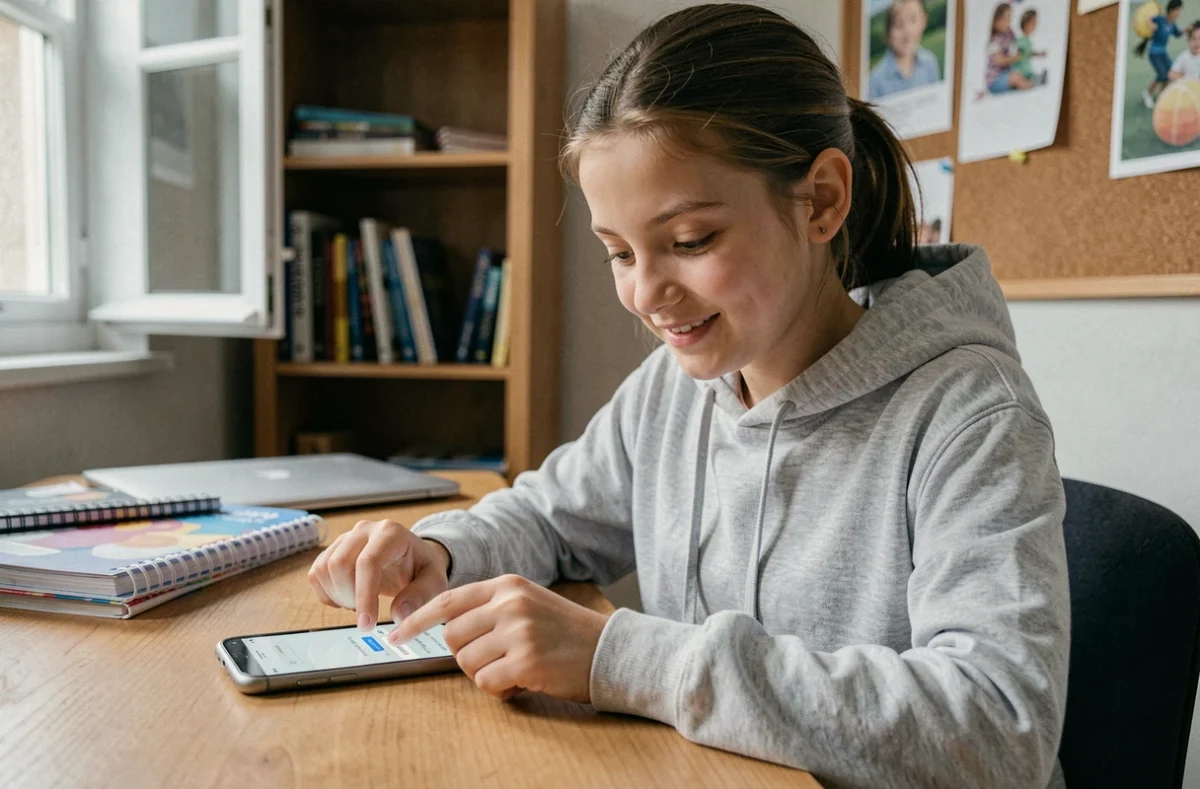
NEO Pocket est le client mobile de l’ENT NEO déployé dans les collèges de l’Aisne. L’application, disponible sur Android et iOS, donne accès à la messagerie, au fil d’actualités et au cahier de textes depuis un smartphone ou une tablette. Avant de l’installer, un point technique conditionne tout le reste : la première connexion doit se faire sur la version web de l’ENT, faute de quoi l’application refusera l’authentification.
Première connexion web avant installation mobile de NEO Pocket
L’erreur la plus fréquente consiste à télécharger NEO Pocket, saisir ses identifiants EduConnect et se retrouver face à un écran d’erreur. L’application ne crée pas de compte : elle se connecte à un profil déjà activé côté serveur.
Rendez-vous d’abord sur le portail ENT Hauts-de-France depuis un navigateur (ordinateur, tablette ou smartphone). L’adresse de connexion pour les collèges de l’Aisne passe par connexion.enthdf.fr. Choisissez le profil correspondant (parent, élève ou personnel), puis authentifiez-vous avec les identifiants EduConnect remis par l’établissement à la rentrée.
Lors de cette première session, le portail vous demande d’accepter la charte d’utilisation et, parfois, de modifier le mot de passe provisoire. Ces étapes valident le compte dans la base de l’ENT. Une fois cette opération terminée, le profil devient accessible depuis NEO Pocket.
Installer NEO Pocket sur Android et iOS
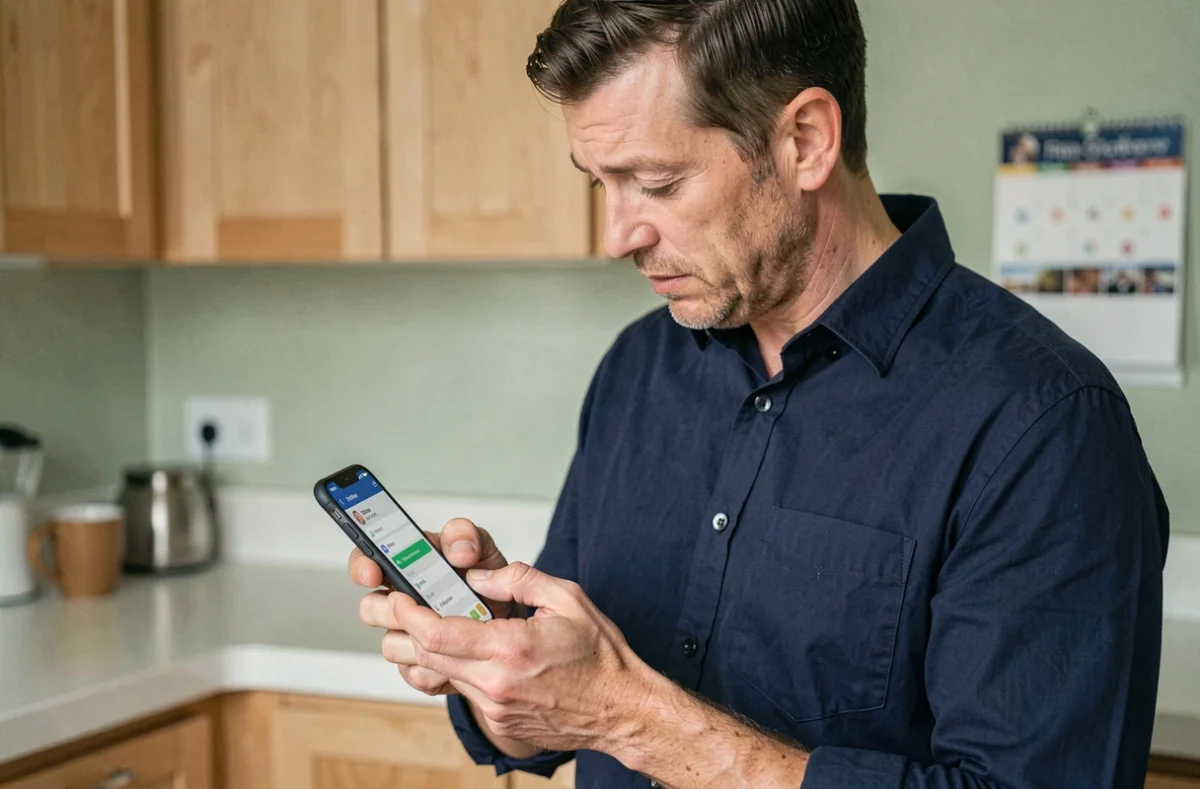
L’application se trouve sur le Google Play Store (Android) et sur l’App Store (iPhone et iPad) sous le nom exact « NEO Pocket », éditée par ÉDIFICE. Vérifiez le nom de l’éditeur pour éviter les applications homonymes.
- Sur Android, ouvrez le Play Store, recherchez « NEO Pocket », appuyez sur « Installer » puis patientez le temps du téléchargement.
- Sur iPhone ou iPad, ouvrez l’App Store, recherchez « NEO Pocket », appuyez sur « Obtenir » et validez avec Face ID, Touch ID ou votre mot de passe Apple.
- Au premier lancement, l’application demande de sélectionner votre académie et votre établissement. Pour les collèges de l’Aisne, choisissez l’académie d’Amiens, puis identifiez votre collège dans la liste proposée.
Saisissez ensuite vos identifiants EduConnect, les mêmes que ceux utilisés lors de la connexion web. Si le mot de passe a été modifié sur le portail, c’est le nouveau qui s’applique.
Configurer les notifications ENT Aisne sur mobile
L’installation seule ne garantit pas la réception des alertes. Les notifications se règlent à deux niveaux distincts : dans l’application NEO Pocket et dans les paramètres système du téléphone. Si l’un des deux est désactivé, rien ne s’affiche.
Réglages dans NEO Pocket
Ouvrez l’application, accédez aux paramètres (icône roue dentée ou menu latéral selon la version). La section « Notifications » liste les canaux disponibles : messagerie, fil d’actualités, cahier de textes. Activez chaque canal que vous souhaitez surveiller.
Un point souvent ignoré : messagerie et fil d’actualités sont deux canaux séparés. Activer l’un ne couvre pas l’autre. Un message d’enseignant transite par la messagerie interne, tandis qu’une annonce du principal apparaît sur le fil d’actualités.
Réglages système du téléphone
Sur Android, allez dans Paramètres, puis Applications, puis NEO Pocket, puis Notifications. Vérifiez que les notifications sont autorisées et que les catégories pertinentes ne sont pas sur « silencieux ».
Sur iPhone, le chemin passe par Réglages, puis Notifications, puis NEO Pocket. Activez « Autoriser les notifications », cochez les bannières, les sons et les pastilles selon votre préférence. Désactivez le mode Concentration (anciennement « Ne pas déranger ») pour les plages horaires où vous attendez des alertes scolaires, ou ajoutez NEO Pocket aux applications autorisées dans ce mode.
Mode économie d’énergie et alertes NEO Pocket bloquées
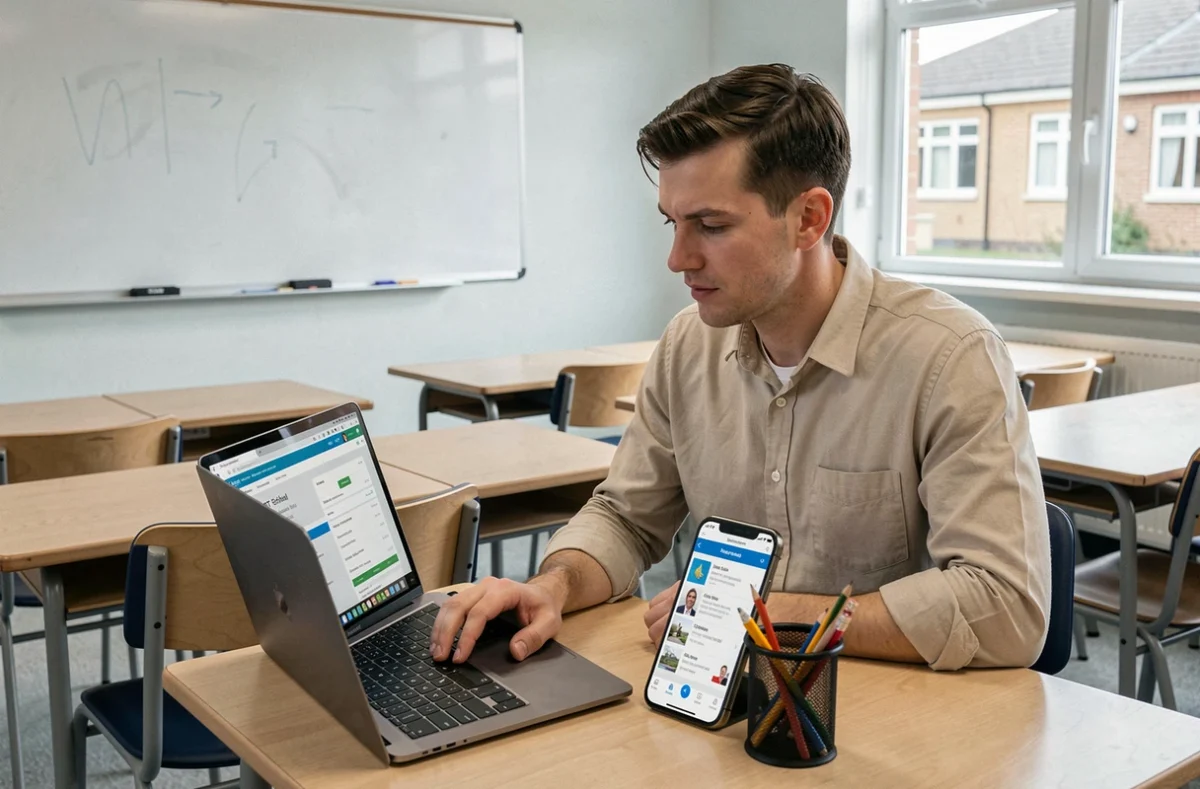
Ce point provoque la majorité des notifications manquées, et les guides officiels le mentionnent rarement de façon explicite. Quand le mode économie d’énergie est actif, Android comme iOS restreignent l’activité en arrière-plan des applications jugées non prioritaires. NEO Pocket en fait partie par défaut.
Sur Android, la fonctionnalité porte des noms différents selon les constructeurs : « Économie de batterie » chez Google, « Gestion de la batterie » chez Samsung, « Optimisation de la batterie » chez Huawei. Dans tous les cas, recherchez NEO Pocket dans la liste des applications concernées et excluez-la de l’optimisation.
Sur iOS, désactivez le « Mode économie d’énergie » dans Réglages, puis Batterie, ou acceptez que les notifications arrivent avec un délai tant que ce mode reste actif. Apple ne permet pas d’exclure une application spécifique de ce mode, contrairement à Android.
Messagerie ENT ou Pronote : savoir où consulter les informations
Les collèges de l’Aisne utilisent souvent Pronote en parallèle de l’ENT NEO. Les deux outils coexistent mais ne transmettent pas les mêmes informations par les mêmes canaux.
- La messagerie interne de NEO sert aux échanges directs entre parents, enseignants et administration. Les pièces jointes, les demandes de rendez-vous et les informations individuelles passent en général par ce canal.
- Le cahier de textes NEO affiche les contenus de cours et les devoirs publiés par les enseignants sur l’ENT.
- Pronote centralise les notes, les bulletins, les absences et les retards. Son système de notification est indépendant de NEO Pocket.
Consulter uniquement le fil d’actualités de NEO revient à ne lire que les annonces collectives. Les communications individuelles et les évaluations nécessitent de vérifier aussi la messagerie NEO et Pronote.
Résoudre un problème de connexion ENT Aisne sur mobile
Le blocage le plus courant reste un mot de passe EduConnect oublié ou expiré. La réinitialisation se fait sur le portail EduConnect de l’Éducation nationale, pas dans NEO Pocket. Si l’identifiant lui-même est perdu, seul l’établissement scolaire peut le réattribuer.
Un second cas fréquent : l’application affiche une page blanche après connexion. Videz le cache de NEO Pocket (Paramètres, Applications, NEO Pocket, Stockage, Vider le cache sur Android). Sur iOS, la suppression puis la réinstallation de l’application produit le même effet.
Placer l’ENT Aisne NEO en raccourci sur l’écran d’accueil du téléphone, que ce soit via NEO Pocket ou via un favori du navigateur, reste le moyen le plus fiable de ne pas perdre l’accès au quotidien.