Modifier un PDF gratuitement sur Mac ne relève pas du parcours du combattant. Les obstacles tombent dès lors qu’on sait où chercher. La suite, c’est du concret : vous verrez comment éditer un PDF sans débourser un centime, en toute simplicité.
Comment modifier un PDF : la solution officielle (mais payante)
Vous avez sans doute déjà croisé le chemin d’Adobe Acrobat Reader, installé sur la plupart des ordinateurs. Pratique pour lire un PDF, beaucoup moins pour le modifier. Impossible d’y toucher sans sortir la carte bleue. Pour transformer un fichier PDF, il faut Adobe Acrobat Pro. On parle d’un abonnement de 150 à 250€ par an, selon votre système d’exploitation. Rien d’étonnant : Adobe a créé le format PDF, alors forcément, c’est leur terrain de jeu. Leur logiciel est complet, mais le prix reste élevé.
Pour une entreprise, cet investissement se justifie parfois. Mais pour une utilisation ponctuelle ou personnelle, difficile de s’y résoudre. La plupart d’entre nous cherchent une alternative plus raisonnable, surtout si la modification ne concerne que quelques documents.
Évitez le site officiel d’Adobe Acrobat (payant)
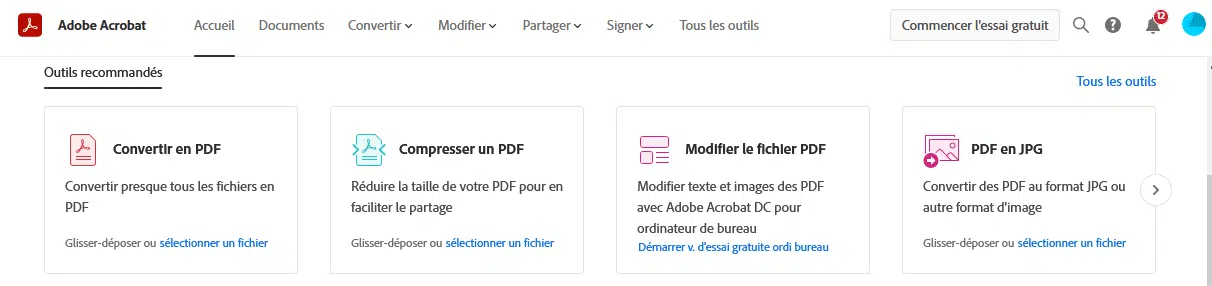
Avant de passer aux options gratuites, un point rapide sur le site d’Adobe. On y laisse croire que l’édition de PDF est accessible sans frais. En réalité, l’essentiel des fonctions est verrouillé derrière un abonnement mensuel, près de 18 dollars. Seules les annotations sont disponibles gratuitement. Dès que vous tentez de changer du texte ou d’ajouter un élément, la facture tombe. Rien d’étonnant à ce que beaucoup cherchent ailleurs.
La méthode Radin Malin : modifier un PDF gratuitement
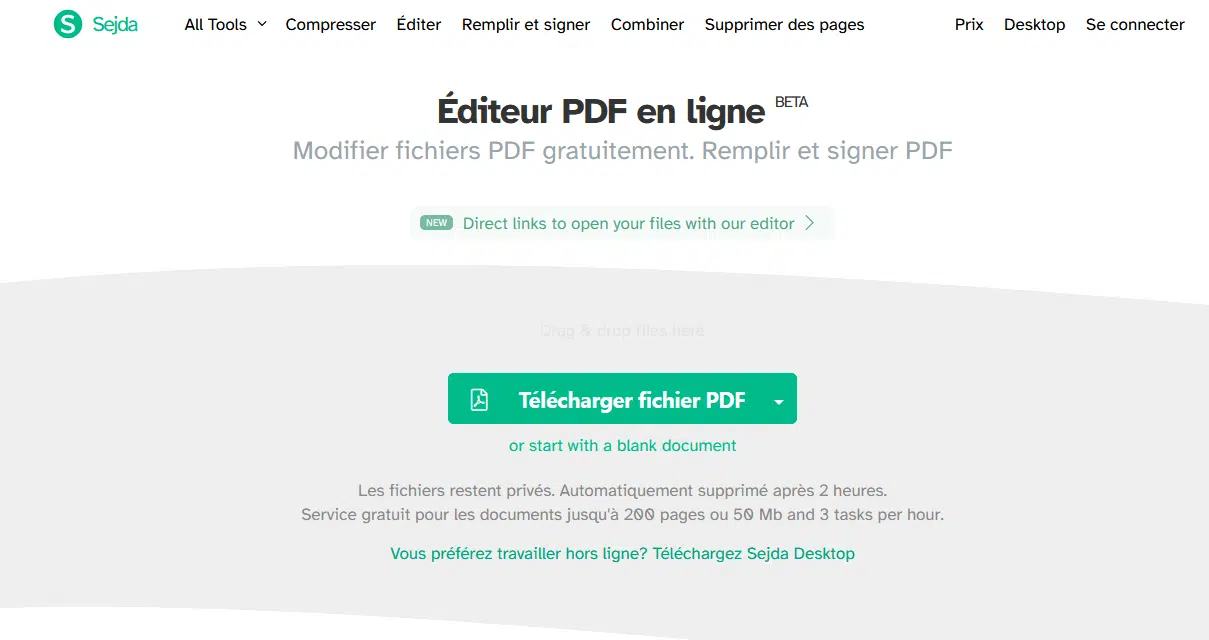
Passons à la pratique. Pour éditer un PDF sans rien payer, la solution la plus simple reste l’édition en ligne. Sedja.com se démarque nettement dans ce domaine. L’outil est gratuit, facile à prendre en main et disponible en français.
Le principe est limpide : téléchargez votre PDF sur Sedja, modifiez ce que vous souhaitez (texte, images, mise en page), puis récupérez le document modifié, toujours au format PDF. L’interface est intuitive : un bouton « Télécharger le fichier PDF », puis tous les outils s’offrent à vous. Le site ne se limite pas à la simple édition du texte. Voici ce qu’on peut réaliser avec Sedja :
- Modifier le texte et les éléments graphiques du PDF
- Faire pivoter certaines pages ou l’ensemble du document
- Fusionner plusieurs fichiers PDF
- Extraire ou séparer une ou plusieurs pages (fractionnement)
- Redimensionner un PDF selon les besoins
- Ajouter une numérotation de pages
- Insérer ou supprimer des paragraphes et des images
- Dessiner directement sur le PDF
- Signer un document numérique
- Protéger ou sécuriser un PDF
- Convertir un PDF vers de multiples formats : Word, PowerPoint, LibreOffice, Open Office (ODT), Excel, JPG, PNG, TXT, RTF, HTML, DOC, DOCX, TIFF, GIF, et d’autres encore
- Ajouter un filigrane personnalisé
Concrètement, même pour une première utilisation, l’outil s’apprivoise en quelques minutes et les résultats sont propres.
Remplir et signer un PDF en ligne
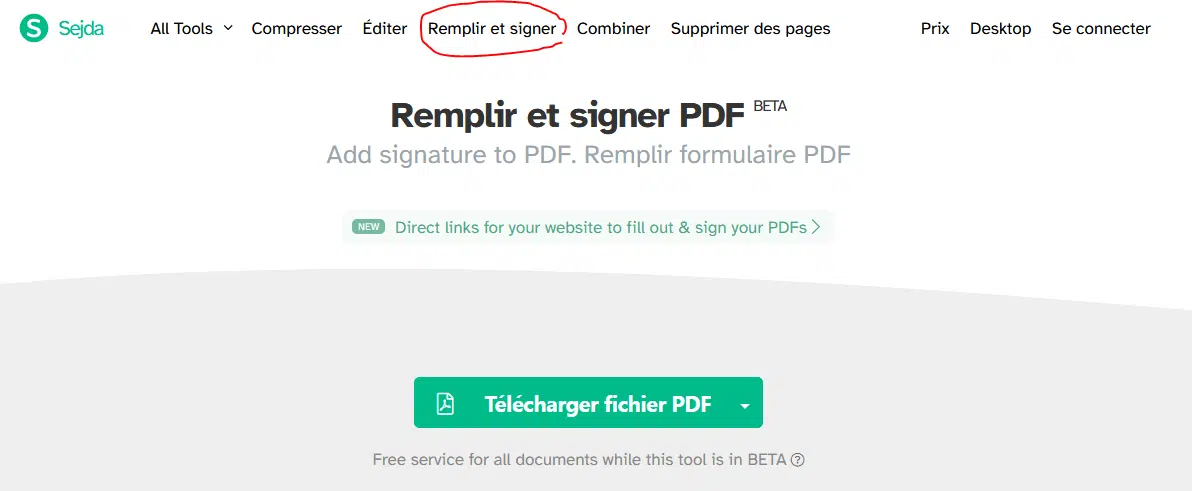
Signer un formulaire PDF, remplir un contrat, sans scanner ni imprimante ? C’est possible. Sedja propose une fonction « Remplir et signer » qui simplifie la vie. Il suffit de téléverser le document, de saisir les informations directement, de dessiner sa signature (ou d’en importer une image), puis d’enregistrer le PDF finalisé. Plus besoin de jongler avec des impressions ou des scans, tout se gère en ligne, rapidement et sans perte de qualité.
Pourquoi Word n’est pas la bonne solution pour modifier un PDF
Peut-on éditer un PDF avec Word ? Techniquement, oui. Mais la conversion n’est pas fidèle. Word importe le PDF, le transforme en texte modifiable, puis le réexporte en PDF. Résultat : la mise en page part souvent à la dérive, les polices changent, les images bougent. Pour donner une idée, c’est comme vouloir transformer une chipolata en merguez, en espérant garder le goût d’origine. On s’épargne des complications inutiles en utilisant un éditeur dédié comme Sedja, qui respecte la présentation du document initial. Pour modifier un PDF sans mauvaise surprise, mieux vaut éviter Word et choisir l’outil adapté.
D’autres alternatives en ligne à Sedja
Si Sedja ne répond pas à toutes vos attentes, d’autres plateformes proposent des services similaires. Certaines sont en anglais, mais l’interface reste généralement intuitive. Voici quelques alternatives fiables pour éditer, fusionner, fractionner, compresser, convertir ou annoter des PDF directement depuis votre navigateur :
- https://smallpdf.com/fr/modifier-un-pdf
- https://www.ilovepdf.com/edit-pdf
- https://www.pdf2go.com/fr/editer-pdf
Chaque outil a ses spécificités. À vous de tester et de choisir celui qui colle le mieux à vos besoins ponctuels. La plupart fonctionnent sans inscription, et toutes les manipulations se font en ligne, sans installation de logiciel.
CONCLUSION
Modifier un PDF gratuitement sur Mac, c’est possible et bien plus simple qu’on ne le croit. En quelques clics, vous transformez ou signez vos documents sans dépendre d’outils onéreux. La prochaine fois qu’un PDF vous barre la route, vous saurez exactement où cliquer. Parfois, quelques astuces suffisent à ouvrir toutes les portes.
Marc